



En muchas ocasiones, los operadores logísticos cobran un precio estándar para el Gran Santiago (zona urbana) y un recargo adicional para las comunas periféricas o rurales de la Región Metropolitana (como San José de Maipo, Melipilla, Paine, etc.).
Con Melo Agent, puedes configurar fácilmente dos tarifas separadas para asegurar que estás cobrando el costo de despacho correcto a tus clientes según su comuna exacta.
Requisito previo: Instalar Melo Agent
Asegúrate de contar con la aplicación instalada en tu tienda Shopify: Descargar Melo Agent.
Paso 1: Identificar las comunas rurales y urbanas
Antes de comenzar, es recomendable tener claro cuáles son las comunas que tu operador logístico considera "rurales" o "con recargo". El resto de las comunas de la RM entrarán en tu tarifa "urbana" estándar.
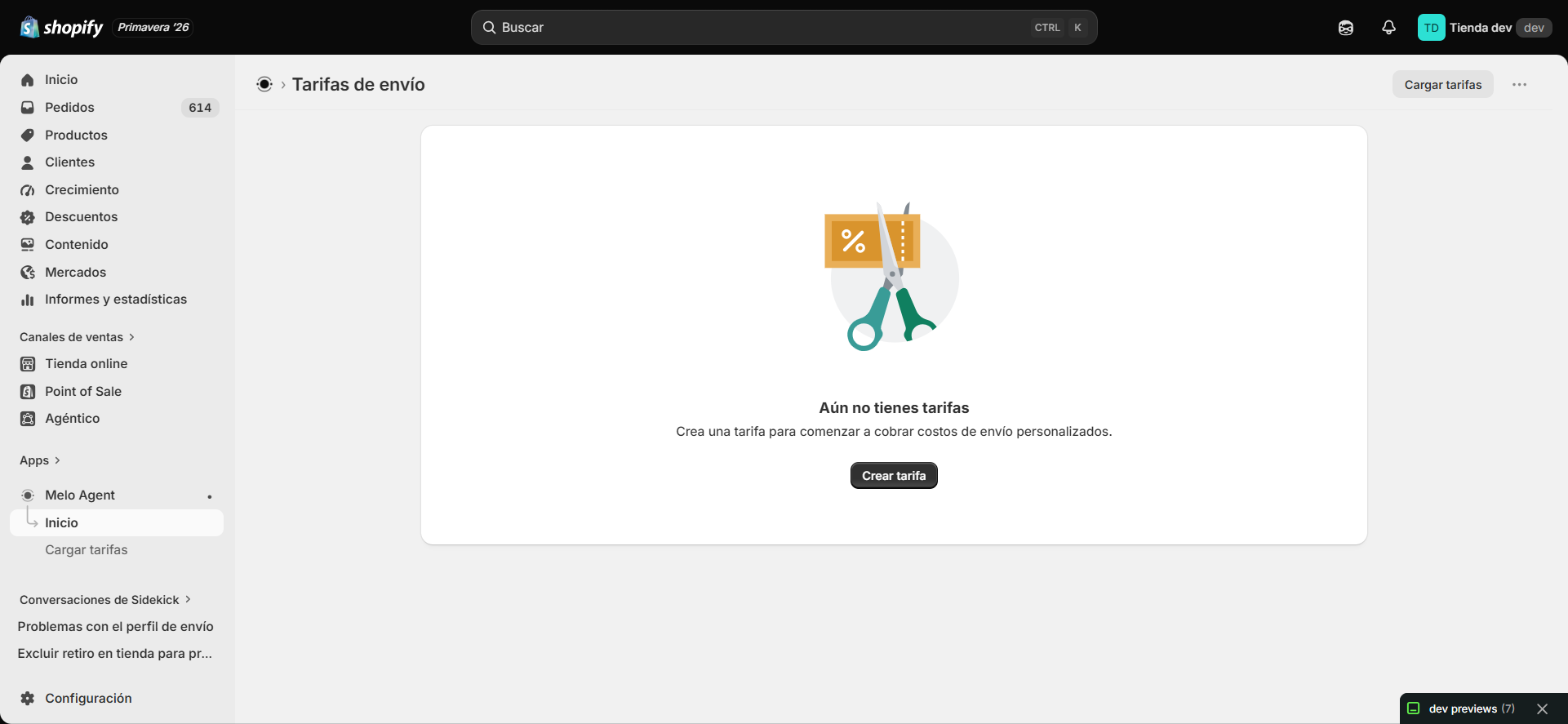
Paso 2: Crear la tarifa para la Zona Urbana (Gran Santiago)
- Dirígete a la pantalla principal y haz clic en Crear tarifa.
- Asigna un nombre como Envío RM Urbana y define el precio estándar.
- En la sección de ubicación, selecciona la Región Metropolitana de Santiago.
- Elige Solo algunas comunas y marca todas las comunas urbanas de la lista.
- Haz clic en Guardar Tarifa.
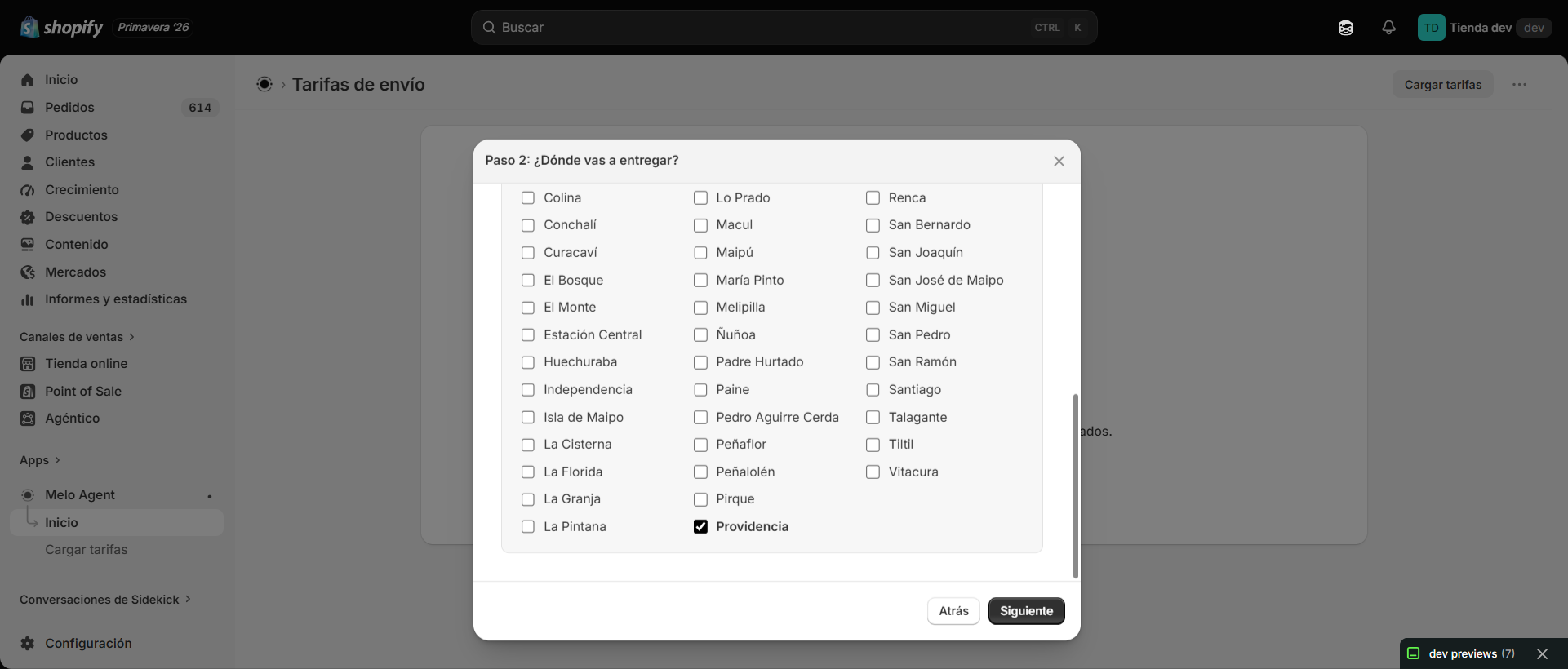
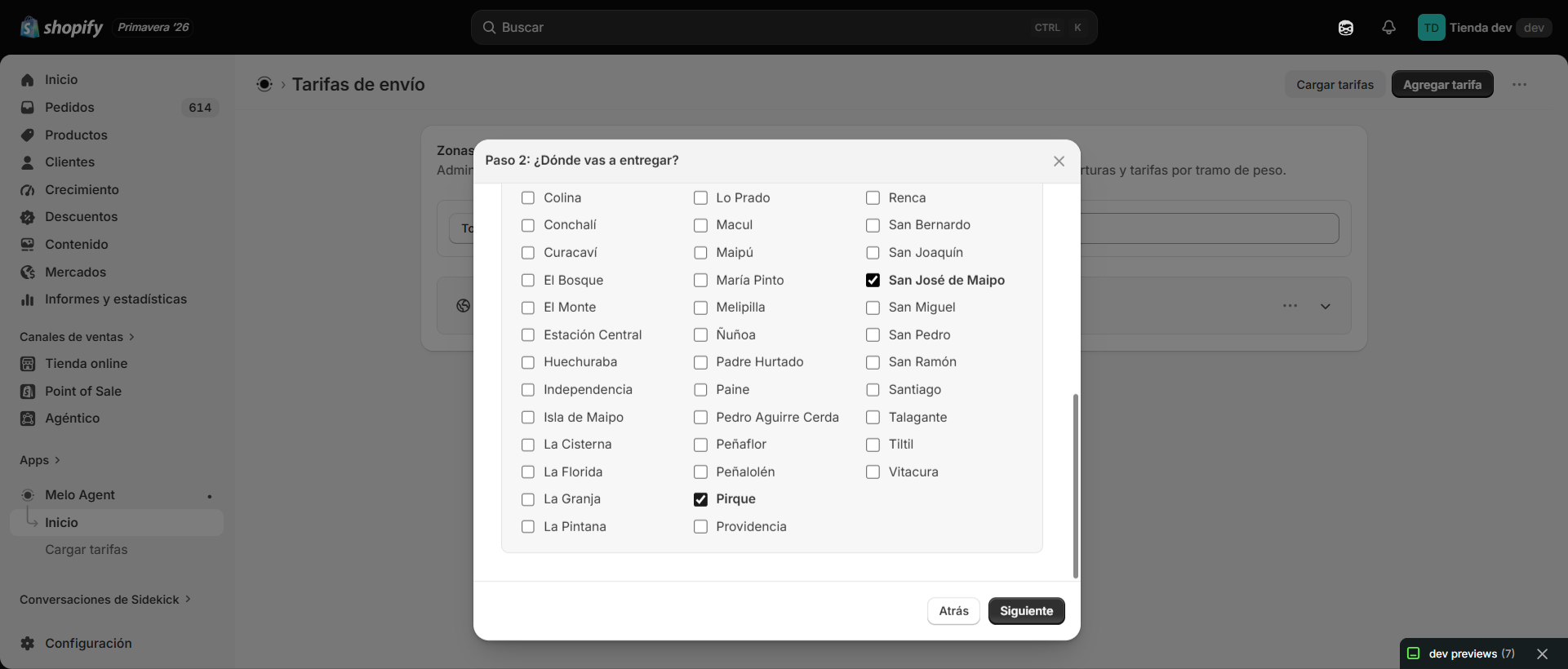
Paso 3: Crear la tarifa para la Zona Rural
Repite el proceso para crear una segunda tarifa que cubra las comunas restantes.
- Haz clic nuevamente en Crear tarifa.
- Nombra esta tarifa (ej. Envío RM Rural) y asigna el precio con recargo o diferencial.
- Selecciona la Región Metropolitana de Santiago y marca únicamente las comunas rurales que quedaron fuera de tu tarifa anterior (ej. Curacaví, Alhué, Tiltil).
- Haz clic en Guardar Tarifa.
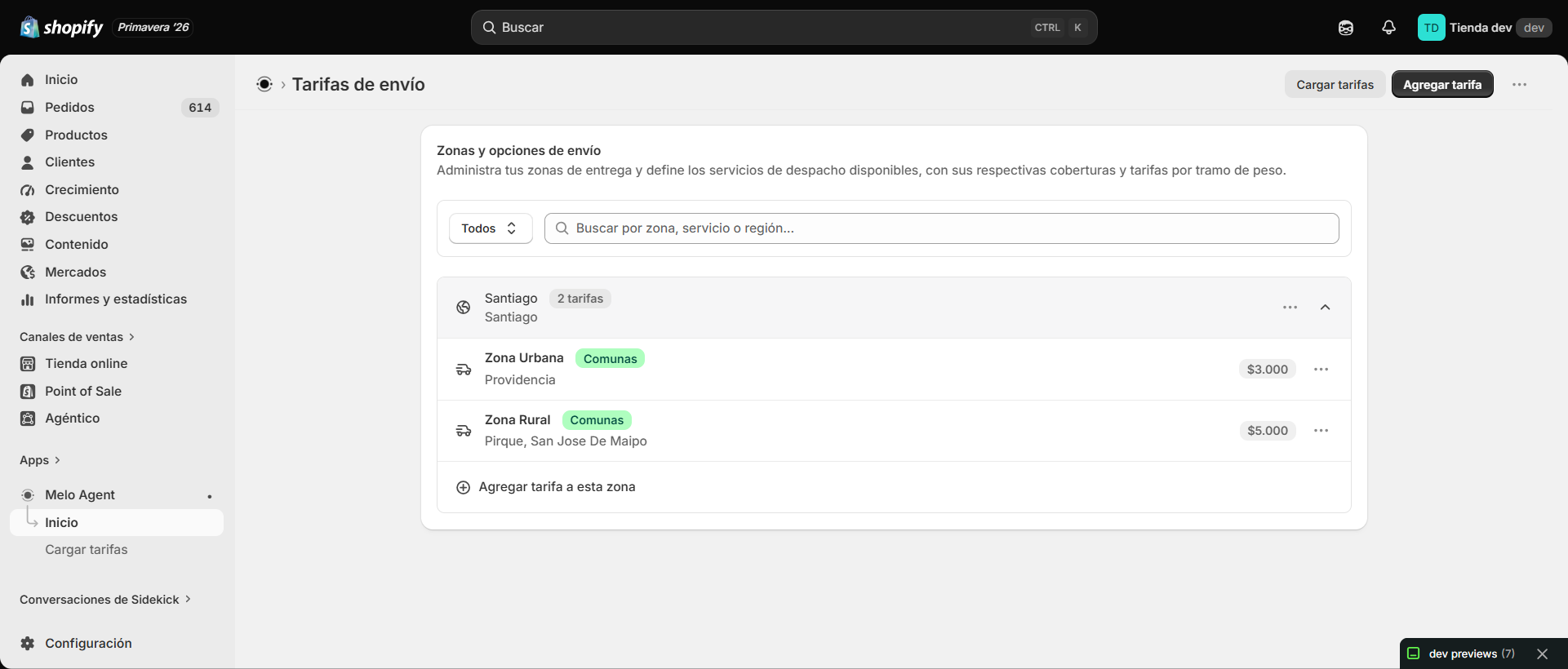
Paso 4: Validar las tarifas en tu panel
Vuelve a la pantalla principal (Home). Ahora deberías ver activas ambas tarifas bajo la Región Metropolitana: una exclusiva para el grupo de comunas urbanas y otra para el grupo rural. En el checkout, el sistema mostrará automáticamente el precio correcto según la comuna que ingrese el cliente.
Preguntas frecuentes
¿Qué ocurre si un cliente no ingresa su comuna en el checkout?
El proceso de pago de Shopify integrado con Melo Agent obliga al cliente a ingresar su comuna en Chile. Dependiendo de la selección, solo se le mostrará la tarifa correspondiente (urbana o rural) asociada a esa comuna en particular.
¿Puedo usar el método de carga masiva CSV para configurar esto más rápido?
Sí, es totalmente posible y muy recomendado si son muchas comunas. Solo necesitas asignar el precio urbano a las filas de las comunas del Gran Santiago y el precio con recargo a las filas de las comunas rurales en tu archivo Excel, y luego realizar la carga masiva.