
Cómo configurar tarifas de envío por comuna en Shopify (Starken, Chilexpress) sin pagar CCS

Si tienes una tienda Shopify en Chile, probablemente ya te topaste con el problema logístico número uno: Shopify solo te permite cobrar envíos por Región de forma nativa.
El problema es que enviar a Santiago Centro no cuesta lo mismo que enviar a Puente Alto o San Bernardo, aunque ambas estén en la Región Metropolitana. Si cobras una "tarifa plana" promedio, estás perdiendo margen de ganancia en los envíos lejanos, o estás asustando a los clientes cercanos con despachos muy caros.
La respuesta típica en los foros es: "Tienes que cambiar de plan para activar el CCS (Carrier Calculated Shipping) y usar una app compleja".
En este tutorial te enseñaré cómo resolver esto exactamente como lo necesitas, cobrando por comuna, sin necesidad de activar el CCS, usando la app Selecty.
El problema de las tarifas planas en Chile
Imagina que promedias tus envíos en $4.000 CLP.
- Si un cliente de Providencia compra, le cobras $4.000 (pero a ti te cuesta $2.500 enviar). El cliente siente que es caro y puede abandonar el carrito.
- Si un cliente de Melipilla compra, le cobras $4.000 (pero a ti te cuesta $6.000 enviar). Ese cliente compra feliz, pero tú acabas de perder $2.000 CLP de tu ganancia neta.
La única forma de ser rentable y competitivo es cobrar el costo exacto.
Paso a Paso: Configurar despachos por comuna
Paso 1: Instala Selecty en tu tienda
Selecty es una app diseñada específicamente para extender el checkout de Shopify.
- Ve al Shopify App Store e instala Selecty AQUÍ.
- Tienes 15 días de prueba gratis, por lo que puedes hacer toda esta configuración sin pagar un peso.
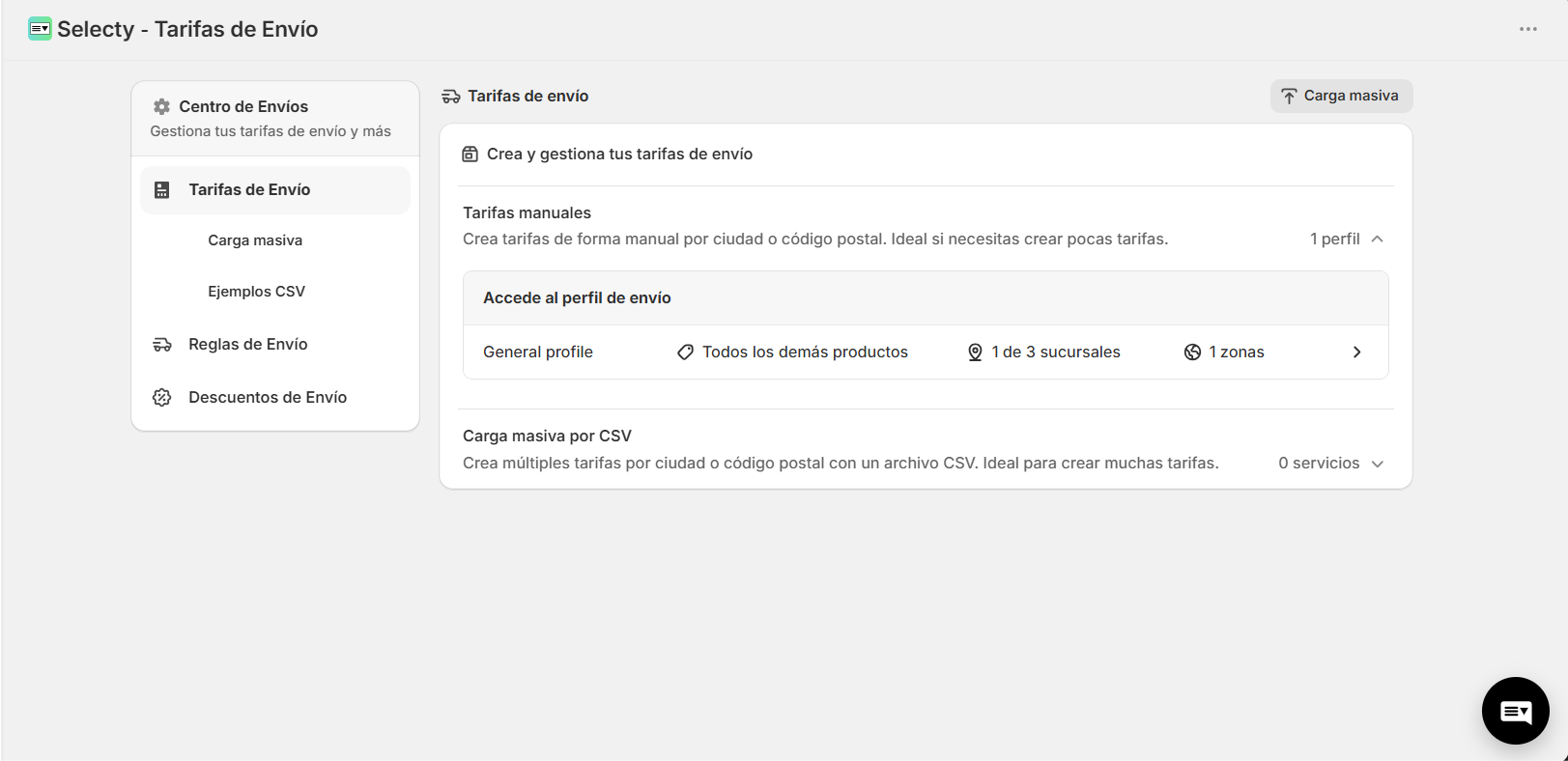
Paso 2: Define Zonas y Sub-zonas
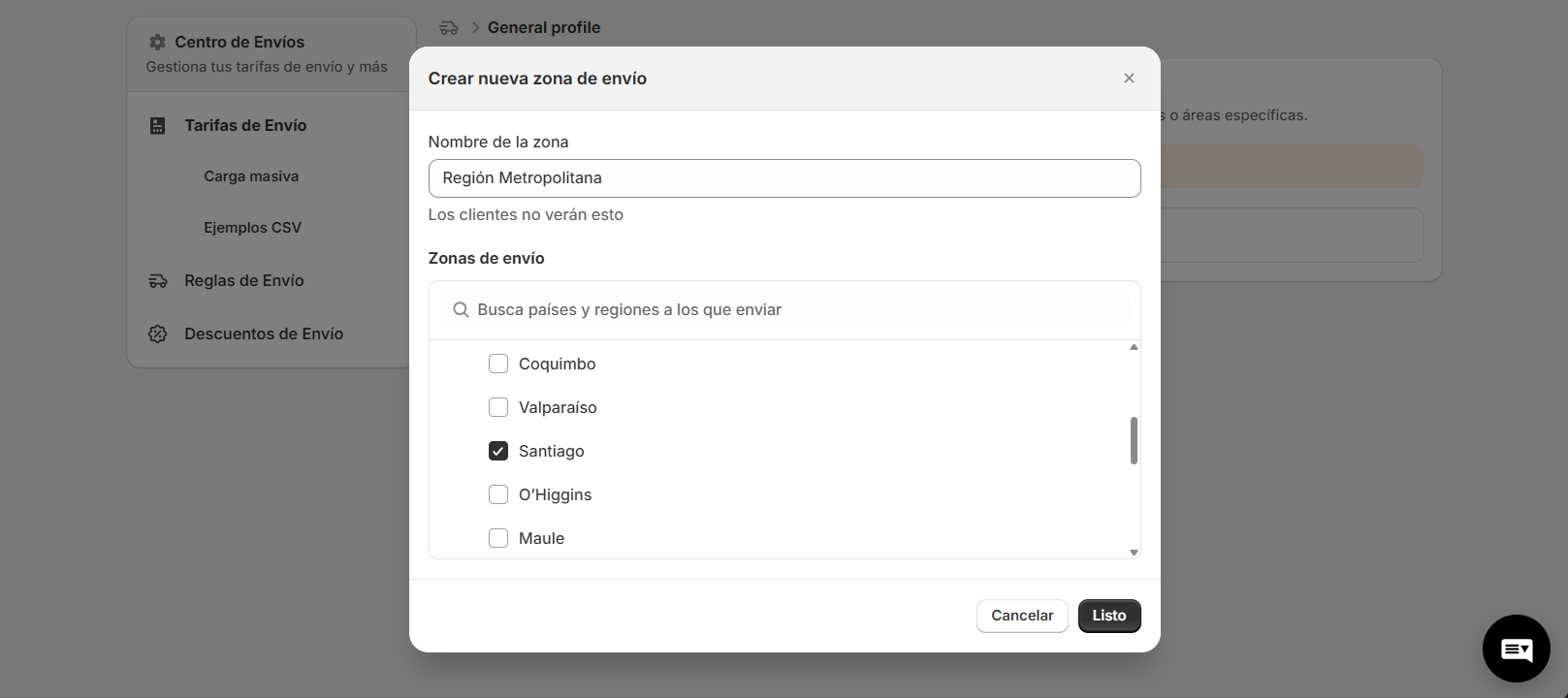
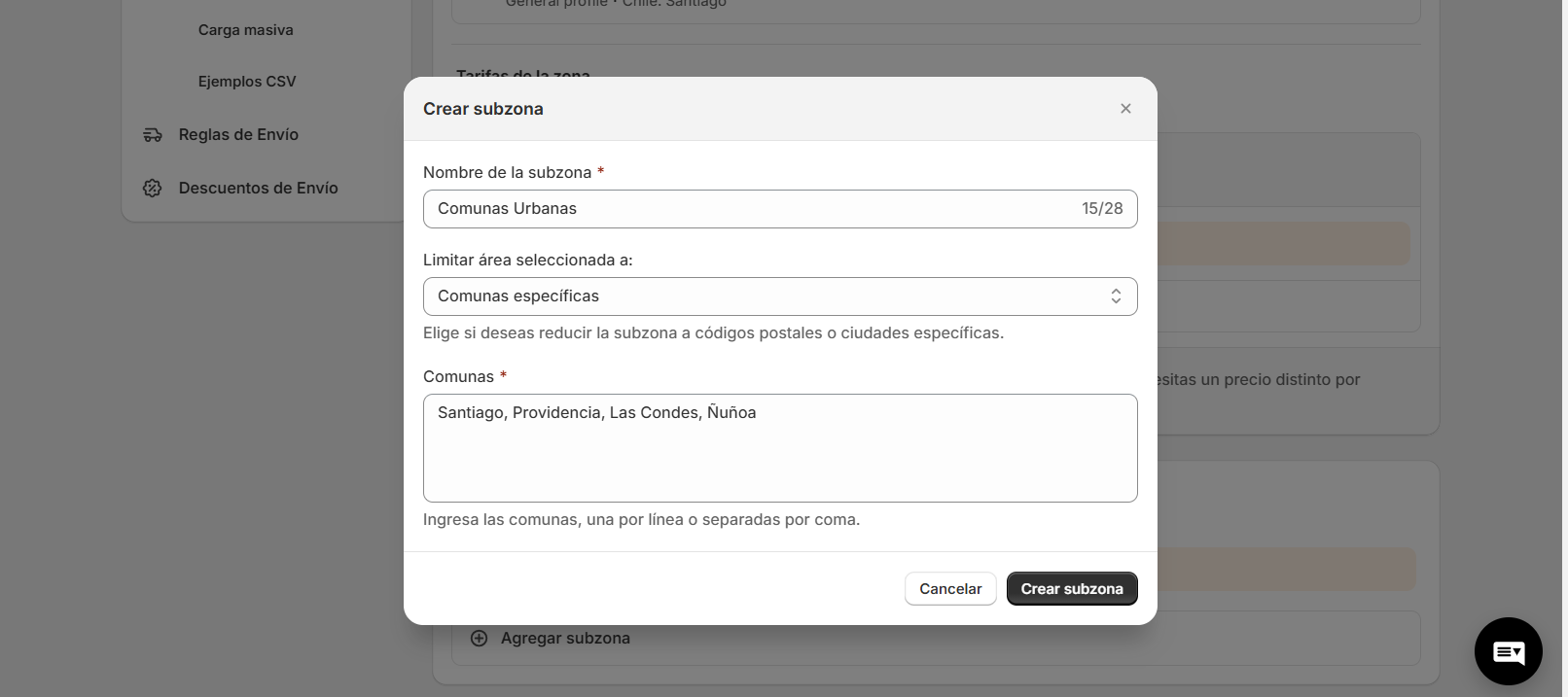
Selecty utiliza una estructura de zonas y sub-zonas para darte precisión total: primero eliges la Zona (que equivale a las regiones de Shopify) y dentro creas Sub-zonas (que en Chile equivalen a las comunas o ciudades).
- Ve a la pestaña de Zonas en Selecty presionando el perfil de envío.
- Haz clic en Agregar Zona y ponle el nombre de tu región (Por ejemplo: Región Metropolitana).
- Dentro de esa nueva Zona, crea tu primera Sub-zona y llámala "Comunas Urbanas". Aquí escribirás únicamente las comunas centrales (Santiago, Providencia, Las Condes, Ñuñoa, etc).
- Crea una segunda Sub-zona llamada "Comunas Periferia" y selecciona comunas como Colina, Lampa, Paine, etc.
Paso 3: Asigna las tarifas dentro de cada Sub-zona
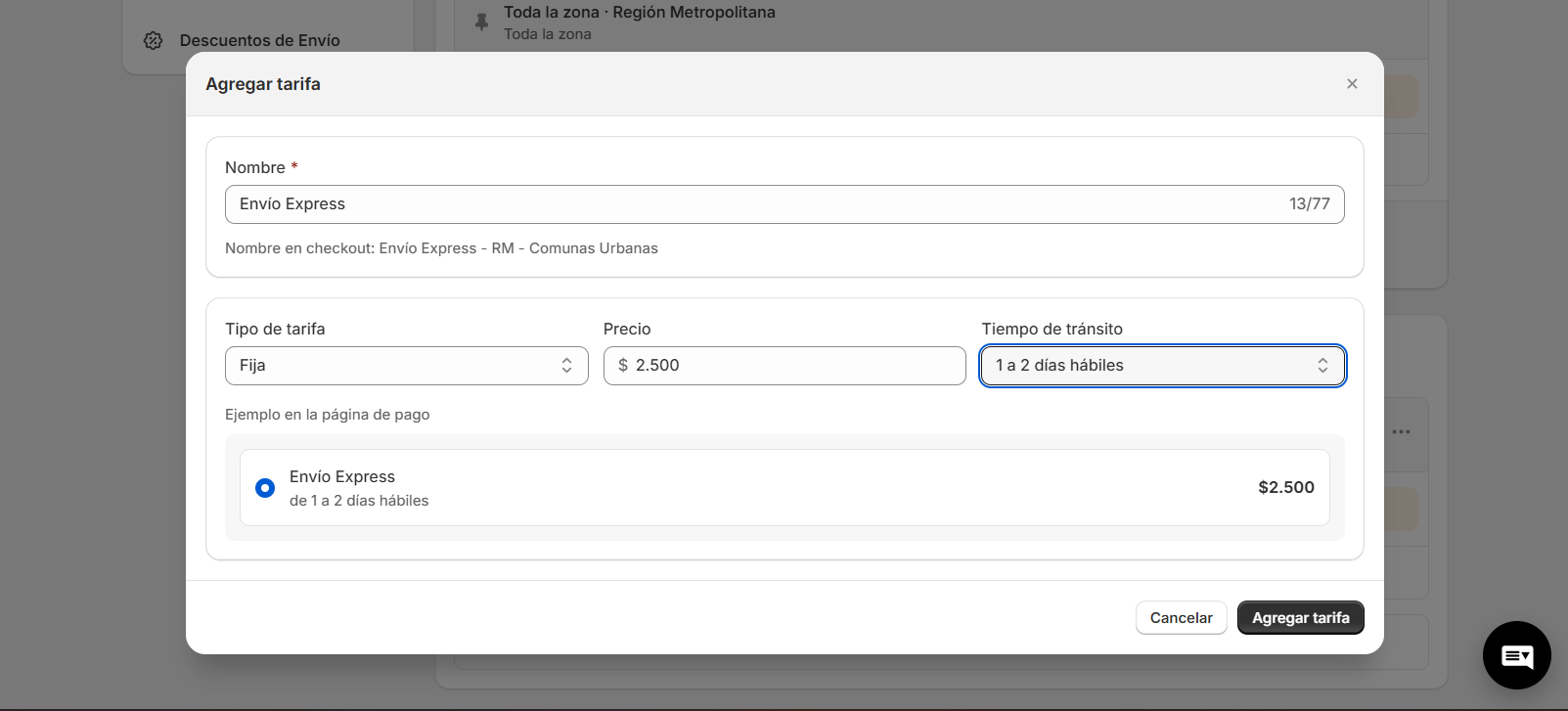
Ahora que tienes las comunas agrupadas, vamos a ponerles precio exactamente donde corresponde.
- Entra a la Sub-zona "Comunas Urbanas" que acabas de crear.
- Configura tu tarifa de envío (ejemplo: valor fijo de $2.500 CLP).
- Luego, entra a la Sub-zona "Comunas Periferia" y configúrale una tarifa de $4.500 CLP.
Paso 4: Validar en el Checkout
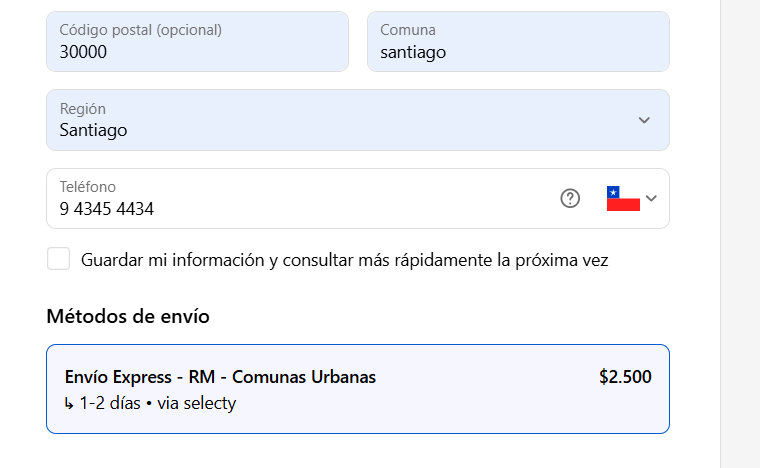
¡Eso es todo! Ahora, cuando un cliente llegue al checkout de tu tienda:
- Deberá ingresar su Región.
- Selecty interceptará la información de la comuna.
- El cliente solo verá la tarifa exacta de $2.500 o $4.500 dependiendo de lo que configuraste.
Conclusión
Cobrar el envío exacto no debería ser un dolor de cabeza ni requerir conocimientos de programación. Con las zonas y sub-zonas configuradas, tu checkout mostrará exactamente lo que necesitas cobrar para no perder dinero.
Si quieres empezar a cobrar lo justo hoy mismo, prueba Selecty gratis por 15 días en tu tienda Shopify.